Pomoc i porady Myko
Często zadawane pytania i wsparcie dotyczące produktów. Jak możemy Ci pomóc?
- Często zadawane pytania
- Przewodniki po produktach
- Przewodniki wideo
- Aktualizacje aplikacji
- Skontaktuj się z nami
Przeprowadzanie konfiguracji przy użyciu aplikacji mobilnej Myko
Aplikacja Myko jest bezpłatna i można ją pobrać ze sklepów Apple App Store i Google Play. Wystarczy wyszukać „Myko”.
Aplikacja Myko działa obecnie na:
- urządzeniach iPhone i iPad z systemem iOS w wersji 16.x, 15.x, 14.x, 13.x lub 12.x.
- urządzeniach z systemem Android w wersji 8 („Oreo”) lub wyższej.
Obsługiwane wersje systemów operacyjnych urządzeń mobilnych będą się zmieniać w miarę udostępniania nowych wersji przez Apple i Google. Użytkownicy powinni aktualizować swoje urządzenia mobilne do najnowszych dostępnych wersji systemu operacyjnego.
Obsługa klienta – Aplikacja Myko może również współpracować ze starszymi wersjami systemów iOS i Android, jednak nie można tego zagwarantować.
Aplikacja Myko wymaga uruchomienia funkcji Bluetooth, włączenia i zezwolenia na dostęp do usług lokalizacji oraz dostępu do aparatu.
Dostęp do Bluetooth („Urządzenia w pobliżu” w systemie Android) jest niezbędny, aby dodawać produkty Myko do konta i obsługiwać je, gdy nie jest dostępne połączenie Wi-Fi. Użytkownicy nie muszą samodzielnie parować swoich produktów Myko z Bluetooth — proces ten odbywa się automatycznie w tle.
Zezwolenie na dostęp do lokalizacji jest wymagane po raz pierwszy podczas konfiguracji produktu, ponieważ jest ono niezbędne w przypadku niektórych produktów, na przykład podczas korzystania z opcji Wschód słońca / Zachód słońca w Harmonogramie. Dostęp nie jest niezbędny do standardowej obsługi produktów Myko. Ponadto informacje przekazywane w przypadku udzielenia zezwolenia na dostęp do usługi lokalizacji mogą być przydatne dla celów pomocy technicznej i diagnostyki. Dodatkowe informacje można znaleźć w polityce prywatności Myko.
Uwaga: W przypadku telefonów z systemem Android należy wybrać tryb dokładny podczas włączania usług lokalizacji. Tryb ten aktywuje funkcję GPS.
Dostęp do aparatu jest potrzebny do skanowania kodów QR podczas dodawania produktów do konta Myko.
Polityka prywatności i Warunki usługi są dostępne na stronie mykoapp.com oraz po otwarciu menu głównego w aplikacji Myko:
- W lewym górnym rogu na ekranie głównym Myko naciśnij ikonę menu. Następnie naciśnij Moje konto Myko, aby przejść do WARUNKÓW UŻYTKOWANIA USŁUGI lub POLITYKI PRYWATNOŚCI.
Zarządzenie kontami Myko i dodawanie produktów
Korzystając z telefonu, pobierz aplikację mobilną Myko ze sklepu Apple App Store lub Google Play.
- Otwórz aplikację Myko i naciśnij ZALOGUJ SIĘ.
- Naciśnij ZAREJESTRUJ SIĘ, aby utworzyć nowe konto Myko i zalogować się na nie.
- Aby dodać produkt, naciśnij okrągłą ikonę + w prawy górny róg, a następnie wybierz DODAJ NOWY PRODUKT.
Uwaga: W tym momencie może pojawić się komunikat z prośbą o włączenie funkcji Bluetooth oraz zezwolenie na dostęp do usług lokalizacji i aparatu. - Na ekranie skanowania produktów zeskanuj kod QR z nowego produktu Myko zgodnie z instrukcjami podanymi na ekranie.
- Podłącz produkt Myko do zasilania (o ile nie zostało to zrobione wcześniej).
- Postępuj zgodnie z instrukcjami pojawiającymi się na ekranie aplikacji, aby skonfigurować połączenie Wi-Fi.
Tak. W tym celu:
- 1W aplikacji Myko naciśnij okrągłą ikonę +, a następnie wybierz DODAJ NOWY PRODUKT.
- Na ekranie skanowania produktu wybierz „Nie możesz zeskanować kodu QR?”
- Gdy produkty będą gotowe do dodania, aplikacja Myko wyświetli listę dostępnych produktów. W przypadku znalezienia wielu produktów można nacisnąć ikonę informacji ⓘ przy ikonie konkretnego produktu, aby uruchomić go w celu identyfikacji (np. produkty oświetleniowe będą migać, na przemian włączając się i wyłączając).
- Podczas dodawania produktów pojawi się prośba o ich nazwanie i dodanie do sieci Wi-Fi.
Jeśli masz problemy z połączeniem z Myko, a Twój produkt jest podłączony do zasilania i znajduje się w pobliżu, problem może być następujący:
- Kod QR jest zniszczony lub uszkodzony. Produkt można skonfigurować, wykonując czynności opisane powyżej w sekcji „Czy mogę skonfigurować urządzenie Myko bez kodu QR?”.
- Skanujesz nieprawidłowy kod QR. Upewnij się, że skanujesz kod QR znajdujący się na Twoim urządzeniu lub w Skróconej instrukcji obsługi. Jeżeli problem nie ustąpi, postępuj zgodnie z instrukcjami zawartymi w sekcji „Czy mogę skonfigurować urządzenie Myko bez kodu QR?”.
- Produkt niezgodny z systemem Myko. Sprawdź, czy produkt jest na pewno produktem zgodnym z systemem Myko. Produkty Myko posiadają logo Myko i kod QR, a na produktach niezgodnych z systemem Myko ich nie ma.
- Sprawdź, czy funkcja Bluetooth jest włączona. Aplikacja Myko korzysta z połączenia Bluetooth przy wstępnej konfiguracji.
Produkty Myko wymagają dostępu do sieci 2,4GHz. Upewnij się, że produkt Myko znajduje się w zasięgu sygnału Wi-Fi.
W aplikacji Myko widoczne są tylko sieci Wi-Fi 2,4GHz, które mogą być wykryte przez produkt Myko.
Jeśli nie widzisz swojej sieci Wi-Fi, upewnij się, że używany router Wi-Fi ma włączoną sieć 2,4GHz.
Aby usunąć produkt z konta Myko:
- W oknie głównym aplikacji Myko naciśnij nazwę produktu, aby otworzyć jego opcje sterowania.
- Naciśnij USTAWIENIA w prawym dolnym rogu ekranu, aby otworzyć ekran ustawień produktu.
- Przewiń na dół ekranu i naciśnij USUŃ.
- Pojawi się prośba o potwierdzenie
- Wybierz ikonę „Menu” w prawym dolnym rogu.
- Przejdź do „Szczegóły konta”.
- Wybierz „Zmień hasło”. W tym miejscu będziesz mógł zmienić swoje hasło.
Tak. Myko pozwala na korzystanie z tego samego konta na wielu urządzeniach mobilnych, co umożliwia łatwe współdzielenie dostępu do produktów Myko z zaufanymi osobami. Aby udostępnić swoje konto zaufanym przyjaciołom i rodzinie, poproś ich o pobranie aplikacji Myko, a następnie przekaż im swoje dane logowania do konta Myko.
Uwaga — Udostępniając swoje konto, przekazujesz dostęp do Twoich danych administracyjnych, konfiguracji i historii.
Aby usunąć konto Myko:
- Na ekranie głównym aplikacji Myko naciśnij ikonę = w lewyn górnym rogu.
- Naciśnij MOJE KONTO MYKO.
Naciśnij USUŃ.
Pamiętaj, że skutki tej operacji są trwałe i nie można jej cofnąć. Usunięte zostaną wszystkie dane. W razie potrzeby można utworzyć nowe konto i dodać do niego urządzenia.
Obsługa produktów Myko przy użyciu aplikacji
Każdy produkt ma swój własny ekran sterowania i ekran ustawień.
Na ekranie sterowania produktu można ustawić stan (włączony/wyłączony), kolory i prędkości, a także skorzystać z innych opcji sterowania właściwych dla danego produktu. Z poziomu tego ekranu można również otworzyć ekran ustawień produktu, umożliwiający zmianę ustawień zaawansowanych i zawierający informacje na temat produktu.
Aby uzyskać dostęp do opcji sterowania produktu:
- Przejdź do ekranu głównego aplikacji Myko. W każdej chwili można nacisnąć opcję PRODUKTY w lewym dolnym rogu ekranu, aby zorientować się w sytuacji.
- Dotknij odpowiedniej pozycji produktu na ekranie. Spowoduje to otwarcie ekranu sterowania produktu. Na tym ekranie można dostosować zachowanie produktu, utworzyć harmonogramy dla produktu, skonfigurować timer (o ile jest dostępny) i otworzyć ekran ustawień produktu (szczegóły poniżej).
Aby otworzyć ekran ustawień produktu:
- W pierwszej kolejności przejdź do ekranu sterowania produktu, a następnie naciśnij USTAWIENIA w prawym dolnym rogu. Otworzy się ekran ustawień produktu.
- W górnej części ekranu dla niektórych produktów dostępne są ustawienia zaawansowane, ale część widocznych tu sekcji jest wspólna dla wszystkich typów produktów: OGÓLNE, ŁĄCZNOŚĆ i INFORMACJE. Sekcje te zawierają informacje na temat produktu, w tym nazwę nadaną podczas dodawania go, pomieszczenie, do którego został przypisany, szczegółowe informacje o łączności sieciowej itp.
- Aby uzyskać dostęp do ustawień, które można edytować, naciśnij strzałkę skierowaną w prawo.
Nie, produkty Myko nie działają w przypadku przyłączenia do obwodów elektrycznych, w których występują tradycyjne ściemniacze.
Produkty Myko wymagają pełnego napięcia sieciowego do działania i zapewnienia możliwości sterowania jasnością oświetlenia przy użyciu opcji sterowania w aplikacji. Tradycyjny ściemniacz powoduje przyciemnienie zwykłych żarówek poprzez obniżenie napięcia sieciowego w obwodzie, a takie działanie spowodowałoby utratę mocy i spadek wydajności produktów Myko.
Na ekranie głównym aplikacji otwórz „Menu” (znajduje się ono w prawym dolnym rogu), a następnie naciśnij „Zarządzaj pokojami”.
Zobaczysz tam wszystkie swoje pokoje oraz liczbę produktów w każdym z nich.
Możesz edytować pokoje, wybierając opcję „Edytuj pokoje” u dołu ekranu, gdzie możesz usunąć lub zmienić nazwę pokoju.
Jeśli potrzebujesz kolejnego pokoju, naciśnij przycisk „Utwórz pokój” u góry ekranu.
Przewodnik wideo
Dowiedz się więcej o tym, jak korzystać z Myko.
Jak utworzyć harmonogram

Jak utworzyć harmonogram
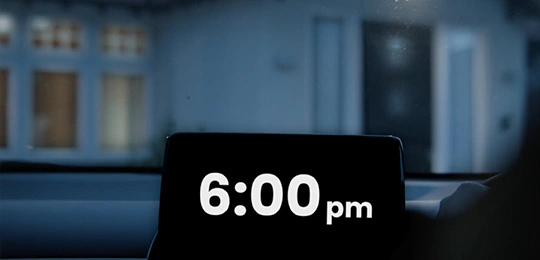
Jak utworzyć scenariusz

Jak skonfigurować funkcję asystenta głosowego
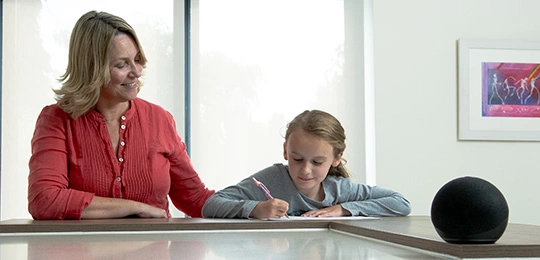
Co nowego w aplikacji Myko?
Teraz z żarówkami Matter
Twój dom jest jeszcze bardziej połączony. Myko 3.0 wprowadza obsługę inteligentnych żarówek kompatybilnych z Matter, dzięki czemu możesz mieć jeszcze więcej urządzeń w jednej aplikacji.
Co nowego
Obsługa żarówek Matter — Teraz możesz dodawać, sterować i udostępniać żarówki kompatybilne z Matter bezpośrednio w Myko. Skonfiguruj nową żarówkę w kilka dotknięć, steruj nią, gdy jesteś w domu, i zarządzaj nią razem z pozostałymi urządzeniami Myko.
- Łatwa konfiguracja : Skonfiguruj żarówki Matter dzięki prostemu, prowadzonemu procesowi — bez osobnego huba.
- Pełna kontrola : Włączaj i wyłączaj, przyciemniaj oraz reguluj kolor i biel, a wszystko to z ekranu urządzenia.
Warto wiedzieć
- Żarówki Matter można sterować, gdy jesteś w domu i połączony(-a) z siecią Wi-Fi. Aby ustawiać harmonogramy i sterować nimi zdalnie, użyj huba zgodnego z Matter, takiego jak Apple Home, Google Home lub Amazon Alexa.
- Żarówki Matter nie są jeszcze kompatybilne z grupami w Myko.
Obsługa wielu domów już dostępna!
Możesz teraz tworzyć i zarządzać wieloma domami w aplikacji Myko, dzięki czemu łatwiej kontrolować urządzenia w różnych lokalizacjach.
Dzięki tej aktualizacji możesz:
- Przełączać się między domami bezpośrednio z ekranu głównego i menu
- Przenosić urządzenia między domami
- Szybciej konfigurować nowe domy dzięki uproszczonemu procesowi tworzenia
Łatwiejsza konfiguracja urządzeń
- Ulepszone skanowanie kodów QR z funkcją powiększania, ułatwiające dodawanie urządzeń
- Usprawnione zarządzanie adresami dzięki weryfikacji adresu i łatwiejszej edycji danych domu
Lepsza nawigacja
- Urządzenia grzewcze i klimatyzacyjne są teraz zgrupowane w jednej kategorii, dzięki czemu łatwiej je znaleźć i zarządzać nimi
Pozostałe usprawnienia
- Dodano bardziej czytelne ostrzeżenia podczas usuwania domu
- Dodano bardziej szczegółowy komunikat o błędzie w przypadku wprowadzenia nieprawidłowego kodu PIN podczas konfiguracji
Grupy już są
Steruj wieloma urządzeniami jednocześnie – łatwo i wygodnie.
- Twórz, zmieniaj nazwy i zarządzaj grupami
- Steruj wspólnie oświetleniem i gniazdkami (w tym kolorami, scenami świetlnymi i światłem białym)
- Sprawdzaj status grup jednym rzutem oka
Ulepszenia w monitorowaniu energii
- Grupy są teraz uwzględniane w monitorowaniu zużycia energii i śledzeniu konsumpcji
Ulepszenia
- Usprawniono ustawienia alarmu i obsługę pomijania czujników
- Ulepszono zarządzanie kodem PIN
- Uproszczono konfigurację konta (wymagana jest tylko strefa czasowa)
- Poprawiono ogólną wydajność i niezawodność aplikacji
Poprawki
- Naprawiono problemy z połączeniem i ładowaniem występujące w niektórych sytuacjach
- Poprawiono niezawodność timerów
- Naprawiono błędy interfejsu użytkownika (wykresy, suwaki, odstępy oraz problemy z wyświetlaniem na iOS)
- Usprawniono obsługę uprawnień do powiadomień oraz spójność procesu konfiguracji początkowej (onboardingu)
Potrzebujesz pomocy dotyczącej produktów Myko lub aplikacji Myko? Zacznij od zapoznania się z naszym FAQ, aby szybko znaleźć odpowiedź. Jeśli nie znajdziesz potrzebnych informacji, nasz Asystent AI jest dostępny 24/7, aby odpowiedzieć na pytania dotyczące Myko, w tym produktów, aplikacji, konfiguracji urządzeń, rozwiązywania problemów i nie tylko.
Jeśli skontaktujesz się z nami po zapoznaniu się z FAQ lub skorzystaniu z Asystenta AI, będziemy mogli pomóc Ci szybciej.
Korzystając z tej strony, akceptujesz nasz Regulamin.
Go to FAQ
Czy zapoznali się Państwo z naszym FAQ?
Odpowiedzi na większość najczęściej zadawanych pytań znajdziesz już w naszym Centrum pomocy.
Znajdź odpowiedzi dotyczące konfiguracji, łączności, rozwiązywania problemów, zarządzania kontem I nie tylko.
Module - Still need help?
Nadal potrzebujesz pomocy?
Porozmawiaj z naszym Asystentem AI Myko, aby uzyskać spersonalizowaną pomoc i wsparcie w rozwiązywaniu problemów.
Dostępny 24/7
Jeśli Asystent AI nie będzie w stanie rozwiązać Twojego problemu, poinformuje Cię, jak skontaktować się z zespołem wsparcia Myko.