Ajutor și sfaturi pentru Myko
Întrebări frecvente și ajutor pentru produse. Te putem ajuta cu o întrebare pe care o ai?
Configurarea aplicației mobile Myko
Aplicația Myko este gratuită și se poate descărca din Apple App Store și Google Play Store. Nu trebuie decât să cauți „Myko”.
Aplicația Myko rulează în prezent pe:
- iPhone și iPad pe care rulează acum iOS 16.x, 15.x, 14.x, 13.x sau 12.x
- produse Android pe care rulează versiunea 8 („Oreo”) și următoarele.
Versiunile acceptate ale sistemelor de operare (SO) mobile se vor schimba în timp, pe măsură ce sunt lansate versiuni noi de Apple și Google. Utilizatorii trebuie să-și păstreze dispozitivele mobile actualizate cu cea mai recentă versiune de SO disponibilă.
Servicii pentru clienți – Aplicația Myko poate funcționa și cu versiuni mai vechi de iOS și SO Android, dar nu există nicio garanție în acest sens.
Pentru aplicația Myko, trebuie să ai Bluetooth pornit, să ai activate serviciile de localizare și permisiunea de a le accesa și este nevoie de acces la cameră.
Este nevoie de acces prin Bluetooth („Dispozitive din apropiere” în Android) pentru a adăuga produsele Myko în contul tău și a le controla apoi când Wi-Fi nu este disponibil. Utilizatorii nu trebuie să-și asocieze produsele Myko cu Bluetooth în mod special, acest lucru se va întâmpla automat în fundal.
Permisiunea de acces la localizare este cerută prima dată la integrarea unui produs, deoarece este necesară pentru anumite articole, de exemplu când se folosește
Răsărit/Apus în Program. În general, nu este nevoie de acces pentru operarea produselor Myko. De asemenea, datele furnizate când permiți accesul la serviciile de localizare pot fi utile pentru serviciile de asistență și diagnosticare. Pentru mai multe informații, consultă Politica de confidențialitate Myko.
Notă: Pentru telefoanele mobile cu Android, selectează modul „Precis” când pornești serviciile de localizare. Acest mod activează GPS-ul.
Accesul la cameră este necesar pentru a scana codurile QR când adaugi produse în contul Myko.
Politica de confidențialitate și Termenii serviciului se găsesc pe mykoapp.com și deschizând meniul principal din aplicația Myko.
- Apasă pictograma Meniu din partea stângă sus a ecranului principal Myko, apoi apasă Contul meu Myko, unde vei găsi TERMENII SERVICIULUI sau POLITICA DE CONFIDENȚIALITATE pentru a deschide textul corespunzător.
Gestionarea conturilor Myko și adăugarea produselor
Descarcă pe telefon aplicația mobilă Myko din Apple App Store sau Google Play Store.
- Deschide aplicația Myko și apasă CONECTARE.
- Apasă pe ÎNREGISTRARE pentru a crea un cont Myko nou și a te conecta.
- Pentru a adăuga un produs, apasă pictograma circulară + din partea colțul din dreapta sus, apoi selectează ADAUGĂ UN PRODUS NOU.
Notă: În acest moment, ți se poate cere să pornești Bluetooth și să permiți accesul la serviciile de localizare și la cameră. - Pe ecranul de scanare a produsului, scanează codul QR de pe produsul Myko nou conform indicațiilor de pe ecran.
- Conectează produsul Myko la alimentarea electrică (dacă nu ai făcut-o deja).
- Urmează instrucțiunile de pe ecran pentru a configura Wi-Fi.
Da. Urmează aceste instrucțiuni:
- În aplicația Myko, apasă pictograma circulară + și apoi selectează ADAUGĂ UN PRODUS NOU.
- Pe ecranul de scanare a produsului, selectează „Nu poți scana codul QR?”
- Când produsele sunt pregătite pentru a fi adăugate, aplicația Myko le va afișa. Dacă sunt găsite mai multe produse, poți apăsa pictograma de informații ⓘ de la un anumit produs pentru a o face să pulseze în timp ce produsul se identifică – de exemplu, produsele de iluminat se vor aprinde intermitent.
- Când adaugi produse, ți se va cere să le denumești și să le adaugi în rețeaua Wi-Fi.
Dacă ai probleme cu conectarea la Myko, iar produsul este pornit și în apropiere, problema ar putea fi următoarea:
- Codul QR s-a pierdut sau este deteriorat. Poți integra produsul urmând pașii de mai sus din „Pot configura un produs Myko fără un cod QR?”.
- Scanezi codul QR greșit. Asigură-te că scanezi codul QR care se află pe produsul tău sau în Ghidul de pornire rapidă. Dacă problemele persistă, urmează instrucțiunile din „Pot configura un produs Myko fără un cod QR?”.
- Nu este un produs Myko. Verifică din nou dacă produsul chiar este unul Myko. Produsele Myko au logo și cod QR Myko, pe când produsele care nu sunt Myko nu vor avea acest logo sau cod QR.
- Verifică dacă Bluetooth este pornit. Myko folosește Bluetooth pentru configurarea inițială.
Produsele Myko necesită acces la o rețea de 2,4 GHz. Asigură-te că produsul Myko se află în raza semnalului Wi-Fi.
Aplicația Myko va arăta numai rețelele Wi-Fi de 2,4 GHz pe care produsul Myko le poate detecta.
Dacă nu vezi rețeaua ta Wi-Fi afișată, verifică dacă routerul Wi-Fi are o rețea de 2,4 GHz activată.
Pentru a elimina un produs din contul Myko:
- În ecranul principal Myko, apasă numele produsului pentru a-i deschide comenzile.
- Apasă pe SETĂRI în colțul din dreapta jos al ecranului pentru a deschide ecranul respectiv.
- Derulează până la capătul ecranului și apasă ELIMINĂ.
- Ți se va cere să confirmi.
- Selectați pictograma „Meniu” din partea dreaptă jos.
- Accesați „Detalii cont”.
- Selectați „Schimbați parola”. De aici veți putea schimba parola.
Da. Myko acceptă folosirea în comun a unui cont pe mai multe dispozitive, ceea ce îți permite să partajezi ușor accesul la produsele Myko cu persoanele în care ai încredere. Pentru a le da acces la cont prietenilor de încredere și membrilor familiei, cere-le să descarce aplicația Myko și furnizează-le datele tale de conectare Myko.
Notă: când dai acces la cont, devin accesibile și funcțiile administrative, configurarea și istoricul.
Pentru a șterge contul Myko:
- În ecranul principal Myko, apasă pictograma de meniu ≡ din partea stângă sus a ecranului.
- Apasă CONTUL MEU MYKO. Apasă ȘTERGE.
Reține că această operațiune este permanentă și ireversibilă. Toate datele sunt șterse. Dacă este nevoie, poți crea un cont nou la care să adaugi dispozitive.
Controlarea produselor Myko prin aplicație
Există un ecran Comenzi și un ecran Setări pentru fiecare din produsele tale.
În ecranul de comenzi poți seta starea la pornit/oprit, culorile, vitezele și poți utiliza alte comenzi specifice produsului. Din acest ecran poți deschide ecranul cu setările produsului, unde poți să faci setări avansate și să vezi informații despre produs.
Pentru a ajunge la comenzile produsului:
- Începe din ecranul principal Myko. Poți să apeși PRODUSE în colțul din stânga jos al ecranului pentru a-ți vedea articolele.
- Atinge produsul dorit pe ecran. Astfel se vor deschide comenzile produsului. În acest ecran poți să reglezi comportamentul produsului, să creezi programe, să setezi un cronometru (dacă este disponibil) și să deschizi ecranul cu setările produsului (detalii mai jos).
Pentru a deschide ecranul cu setările produsului:
- Mai întâi accesează ecranul de comenzi ale produsului, apoi apasă SETĂRI în partea din dreapta jos a ecranului. Se deschide ecranul de Setări ale produsului.
- În partea de sus a ecranului, unele produse pot afișa setări „avansate”, dar există câteva secțiuni care apar pentru toate produsele: GENERAL, CONECTIVITATE și INFORMAȚII. Aceste secțiuni cuprind informații despre produsul tău, de exemplu numele ales la adăugare, atribuirea la o încăpere, datele de conectare la rețea și altele.
- Pentru setările pe care le poți edita, apasă săgeata orientată spre dreapta.
Nu, produsele Myko nu funcționează când sunt conectate la circuite electrice care au variatoare de tensiune tradiționale pe același circuit.
Produsele Myko au nevoie de tensiune completă la alimentarea din perete pentru a opera și a controla luminozitatea folosind comenzile din aplicație. Un întrerupător cu variator de tensiune tradițional estompează lumina becurilor convenționale reducând tensiunea de alimentare din circuit, ceea ce face produsele Myko să-și piardă puterea și să se deconecteze de la rețea.
Din ecranul principal al aplicației, deschideți „Meniu” (pe care îl găsiți în colțul din dreapta jos) și apoi apăsați „Gestionați camerele”.
Aici veți vedea toate camerele dvs. și câte produse se află în fiecare cameră.
Puteți edita camerele selectând „Editați camerele” în partea de jos a ecranului, unde puteți șterge sau redenumi o cameră.
Apăsați „Creați o cameră” în partea de sus a ecranului dacă aveți nevoie de o altă cameră.
Ghiduri video
Află mai multe despre cum să utilizezi Myko.
Cum să programezi
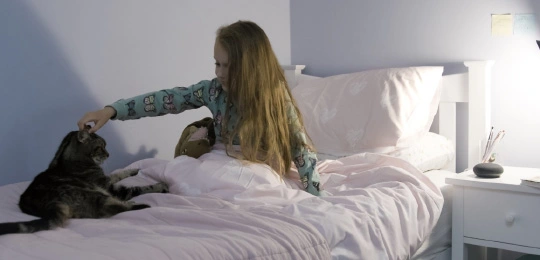
Cum să programezi
Cum să creezi un scenariu
Cum să configurezi un asistent vocal
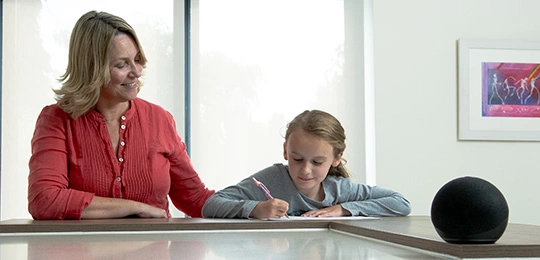
Ce este nou în aplicația Myko?
Acum cu becuri Matter
Casa ta este și mai conectată. Myko 3.0 introduce compatibilitatea cu becurile inteligente Matter, ca să aduci și mai multe dintre dispozitivele tale într-o singură aplicație.
Noutăți
Compatibilitate cu becuri Matter — Acum poți adăuga, controla și partaja becuri compatibile Matter direct în Myko. Configurează un bec nou din câteva atingeri, controlează-l de acasă și gestionează-l alături de celelalte dispozitive Myko.
- Configurare ușoară : Configurează-ți becurile Matter printr-un proces ghidat simplu — fără hub separat.
- Control complet : Aprinde și stinge, reglează intensitatea și ajustează culoarea și albul, totul de pe ecranul dispozitivului tău.
De reținut
- Becurile Matter pot fi controlate atunci când sunteți acasă și conectați la rețeaua Wi-Fi. Pentru programare și/sau control de la distanță, utilizați un hub compatibil Matter, precum Apple Home, Google Home sau Amazon Alexa.
- Becurile Matter nu sunt încă compatibile cu grupurile din Myko.
Gestionarea mai multor locuințe este acum disponibilă!
Acum puteți crea și gestiona mai multe locuințe în Myko, ceea ce vă permite să controlați mai ușor dispozitivele din locații diferite.
Cu această actualizare puteți:
- Comuta între locuințe direct din ecranul principal și din meniu
- Muta dispozitive între locuințe
- Configura mai rapid locuințe noi datorită unui proces simplificat
Configurare mai simplă a dispozitivelor
- Scanare îmbunătățită a codurilor QR cu funcție de zoom, pentru o adăugare mai ușoară a dispozitivelor
- Gestionare îmbunătățită a adreselor, cu verificarea adresei și editarea simplificată a informațiilor locuinței
Navigare îmbunătățită
- Dispozitivele de încălzire și climatizare sunt acum grupate într-o singură categorie, pentru a fi mai ușor de găsit și gestionat
Alte îmbunătățiri
- Au fost adăugate avertismente mai clare la ștergerea unei locuințe
- A fost adăugat un mesaj de eroare mai descriptiv pentru introducerea unui cod PIN invalid în timpul configurării
Grupurile au sosit
Controlează mai multe dispozitive împreună, fără efort.
- Creează, redenumește și gestionează grupuri
- Controlează împreună luminile și prizele (inclusiv culori, scene și lumină albă)
- Vezi rapid starea grupurilor
Îmbunătățiri pentru monitorizarea energiei
- Grupurile sunt acum incluse în monitorizarea consumului și utilizării energiei
Îmbunătățiri
- Setări de alarmă și experiență de ignorare a senzorilor îmbunătățite
- Gestionare mai simplă a codului PIN
- Configurare simplificată a contului (este necesar doar fusul orar)
- Performanță și fiabilitate îmbunătățite în întreaga aplicație
Remedieri
- Au fost remediate problemele de conectivitate și încărcare care apăreau în anumite situații
- Fiabilitatea temporizatoarelor a fost îmbunătățită
- Au fost rezolvate probleme de interfață (grafice, glisoare, spațiere și afișare pe iOS)
- Au fost îmbunătățite gestionarea permisiunilor pentru notificări și coerența procesului de configurare inițială (onboarding)
Ai nevoie de ajutor cu produsele Myko sau cu aplicația Myko? Începe prin a consulta secțiunea noastră de Întrebări frecvente pentru a găsi rapid răspunsurile de care ai nevoie. Dacă nu găsești ceea ce cauți, Asistentul nostru AI este disponibil 24/7 pentru a răspunde întrebărilor tale despre Myko, inclusive despre produse, aplicație, configurarea dispozitivelor, depanare și multe altele.
Dacă ne contactezi după ce ai consultat secțiunea de Întrebări frecvente sau ai folosit Asistentul AI, vom putea să te ajutăm mai rapid.
Prin utilizarea acestei pagini, accepți Termenii și condițiile noastre.
Go to FAQ
Ai consultat secțiunea noastră de Întrebări frecvente?
Cele mai frecvente întrebări au deja răspuns în Centrul nostru de asistență.
Găsește răspunsuri despre configurare, conectivitate, depanare, gestionarea contului și multe altele.
Module - Still need help?
Mai ai nevoie de ajutor?
Discută cu Asistentul AI Myko pentru a beneficia de asistență personalizată și ajutor în depanare.
Disponibil 24/7
Dacă Asistentul AI nu poate rezolva problema ta, îți va explica cum poți contacta echipa de asistență Myko.